Bonjour.
Vos données d’entreprise, isolées et sécurisées.
Seul un propriétaire peut inviter, nommer un copropriétaire, retirer, modifier, supprimer le projet, et créer des chantiers.
Seul un propriétaire du projet ou le responsable du chantier peut inviter et retirer.
—







kopera_*_meo_*.
Outils Claude & Codex.
Choisissez l'application pour afficher la procédure de connexion MCP.
Connecter KOPERA à Claude.
Ajoutez le connecteur MCP KOPERA dans l'application Claude pour interroger BoondManager, Microsoft 365, Teams et Allo directement depuis vos conversations.
kopera
https://ca-kopera-mcp.gentleforest-52006713.francecentral.azurecontainerapps.io/mcp
-
01
Ouvrir les paramètres
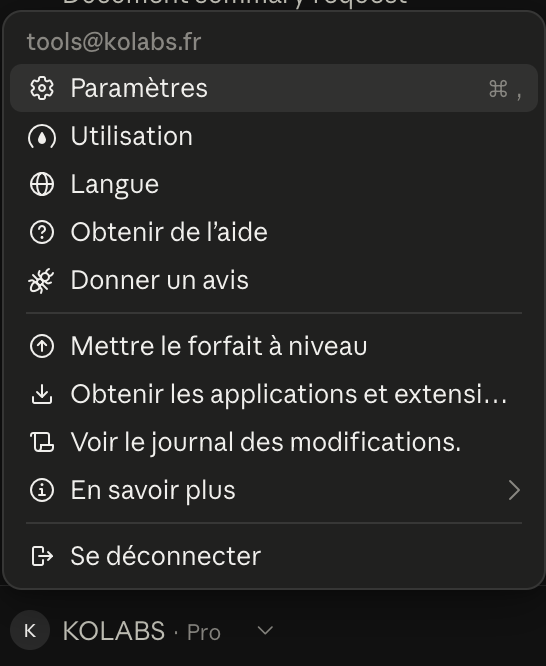
En bas à gauche de l'application Claude, cliquez sur votre nom, puis sur Paramètres.
-
02
Aller dans Connecteurs
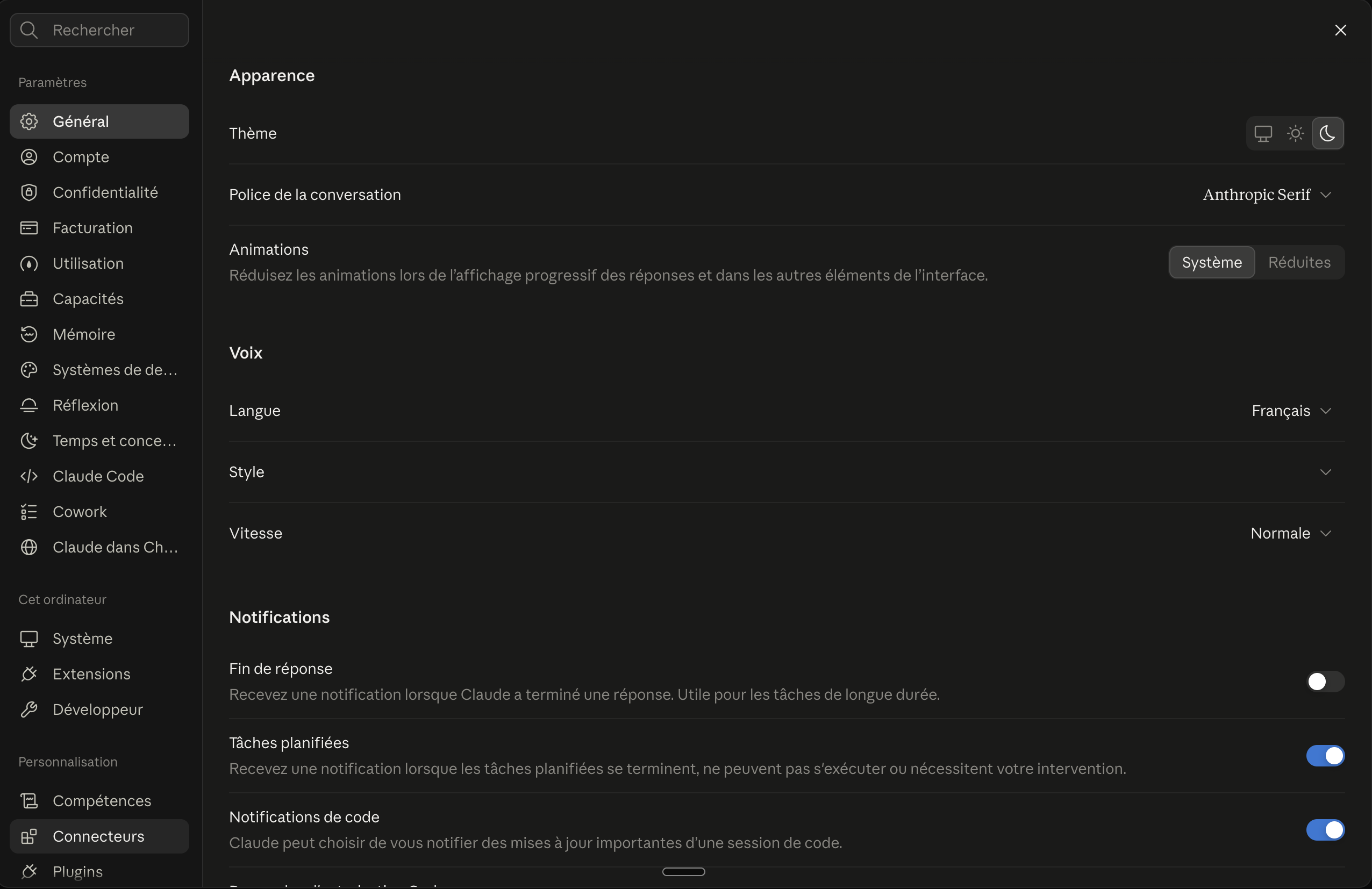
Dans le menu de gauche des paramètres, descendez jusqu'à la section Personnalisation et cliquez sur Connecteurs.
-
03
Ajouter un connecteur personnalisé
En haut à droite, cliquez sur Ajouter, puis sur Ajouter un connecteur personnalisé.

-
04
Renseigner les deux champs
Saisissez le nom du connecteur, puis collez l'URL du connecteur MCP (voir l'encadré « À avoir sous la main »). Cliquez ensuite sur Continuer.
Nom → kopera URL → …azurecontainerapps.io/mcp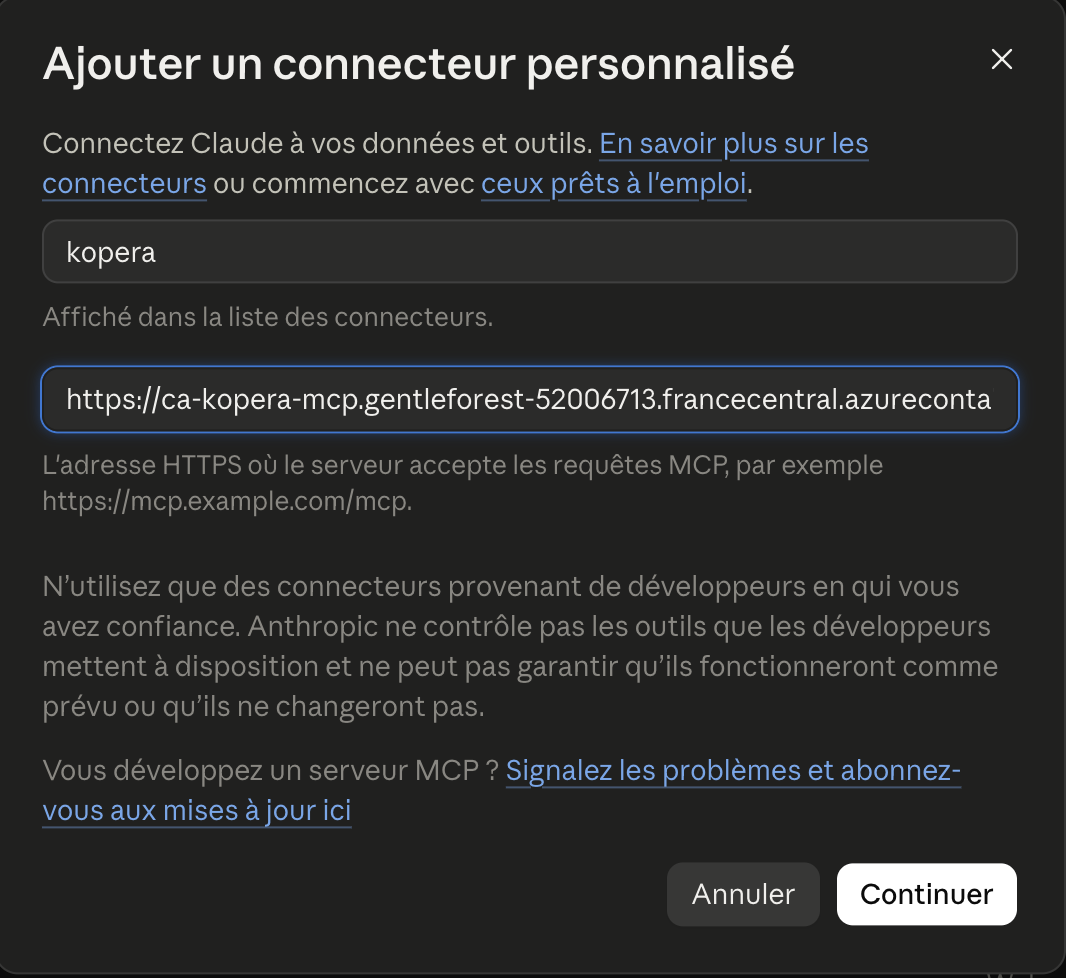
-
05
Valider la connexion
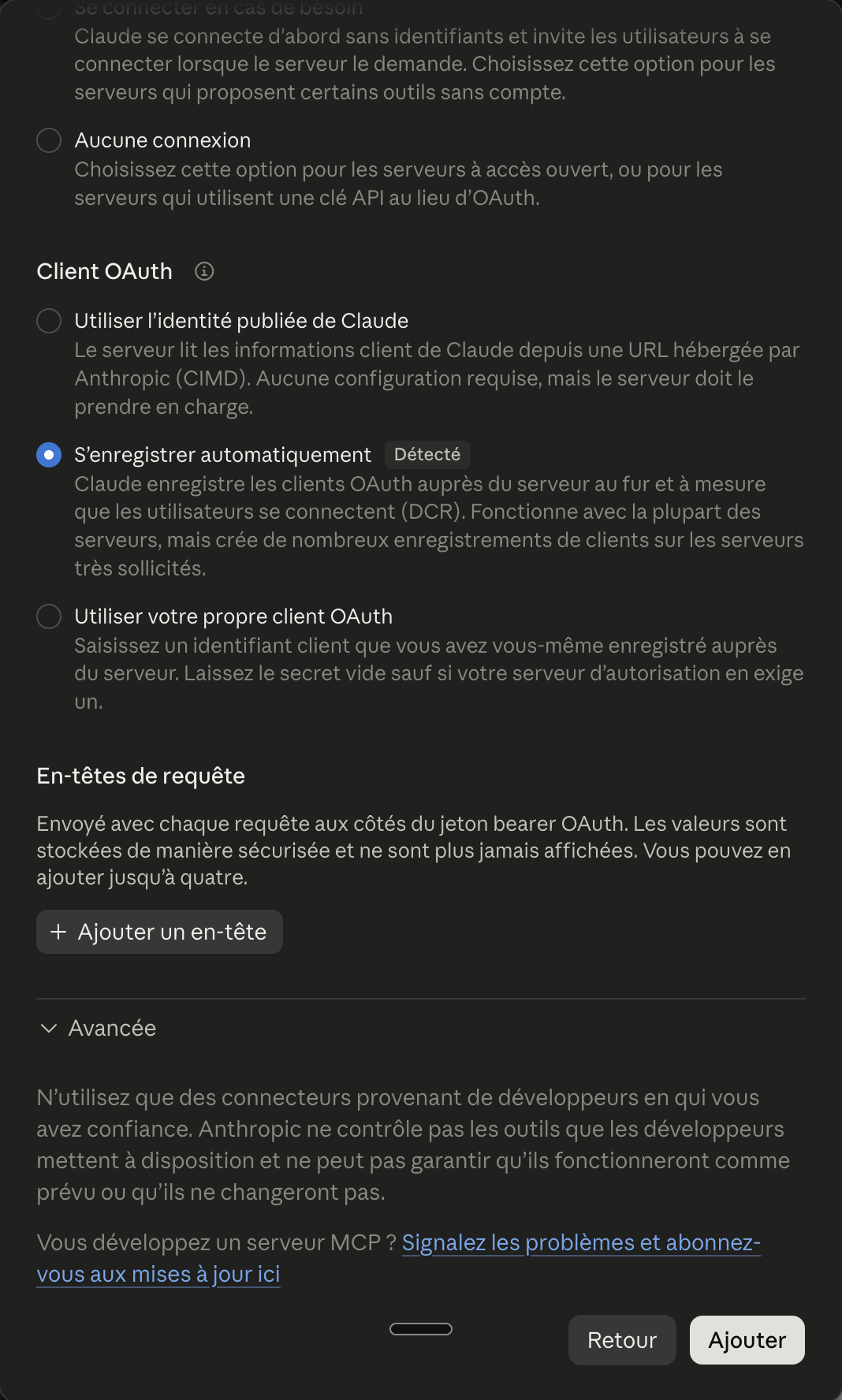
Dans la section Client OAuth, laissez l'option S'enregistrer automatiquement (marquée « Détecté »). Cliquez ensuite sur Ajouter.
-
06
Régler les autorisations
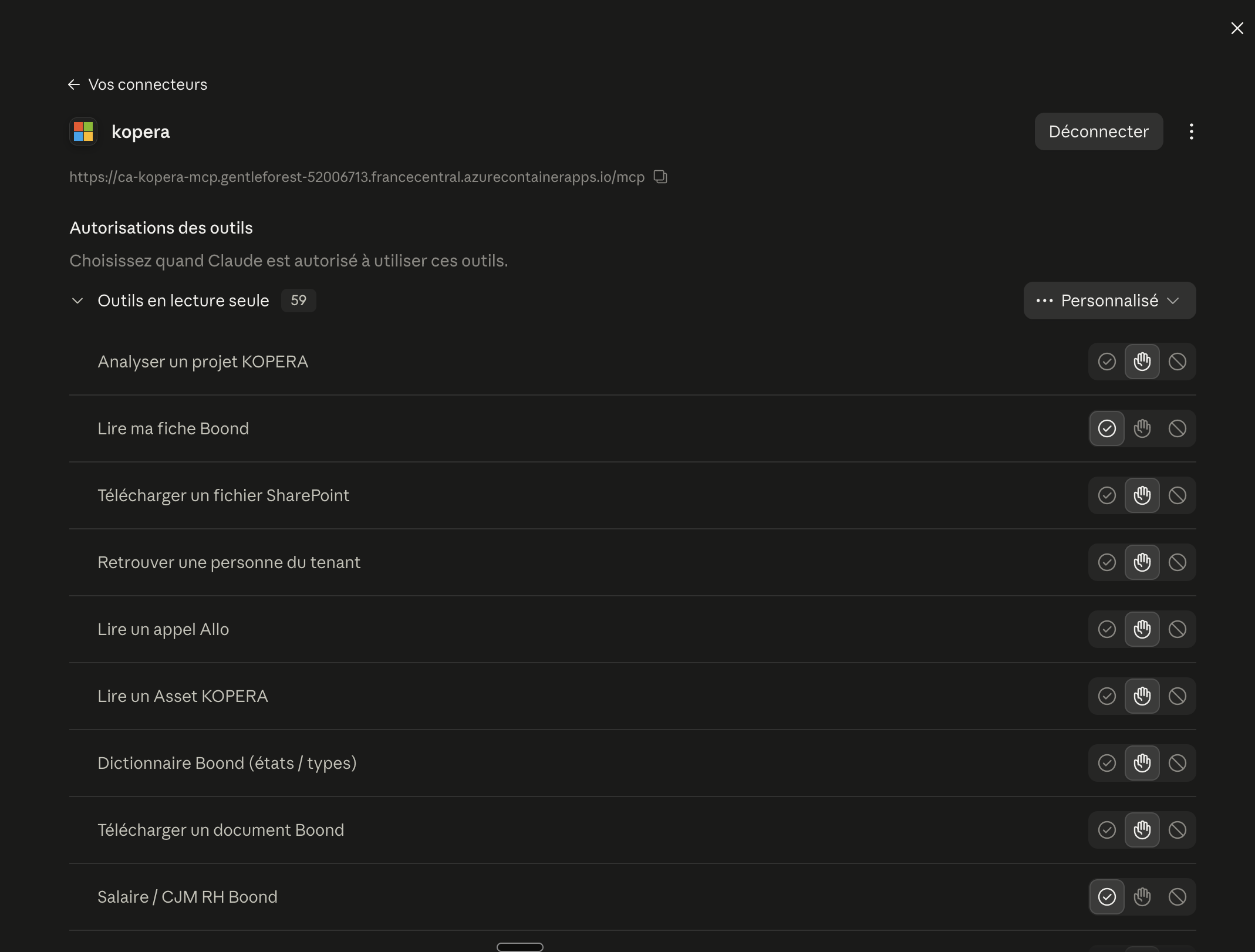
KOPERA apparaît dans vos connecteurs. Pour chaque outil, choisissez quand Claude peut l'utiliser :
- Cocheutilisé sans demander
- Mainutilisé après votre accord
- Cercle barréjamais utilisé
Connecter KOPERA à Codex.
Ajoutez le serveur MCP KOPERA dans l'application Codex pour interroger BoondManager, Microsoft 365, Teams et Allo directement depuis vos conversations.
kopera
https://ca-kopera-mcp.gentleforest-52006713.francecentral.azurecontainerapps.io/mcp
-
01
Ouvrir les paramètres
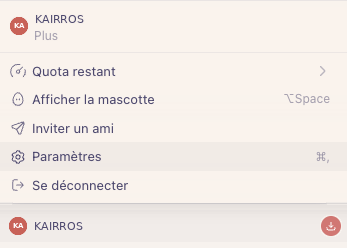
En bas à gauche de l'application Codex, cliquez sur votre nom, puis sur Paramètres.
-
02
Aller dans Plugins
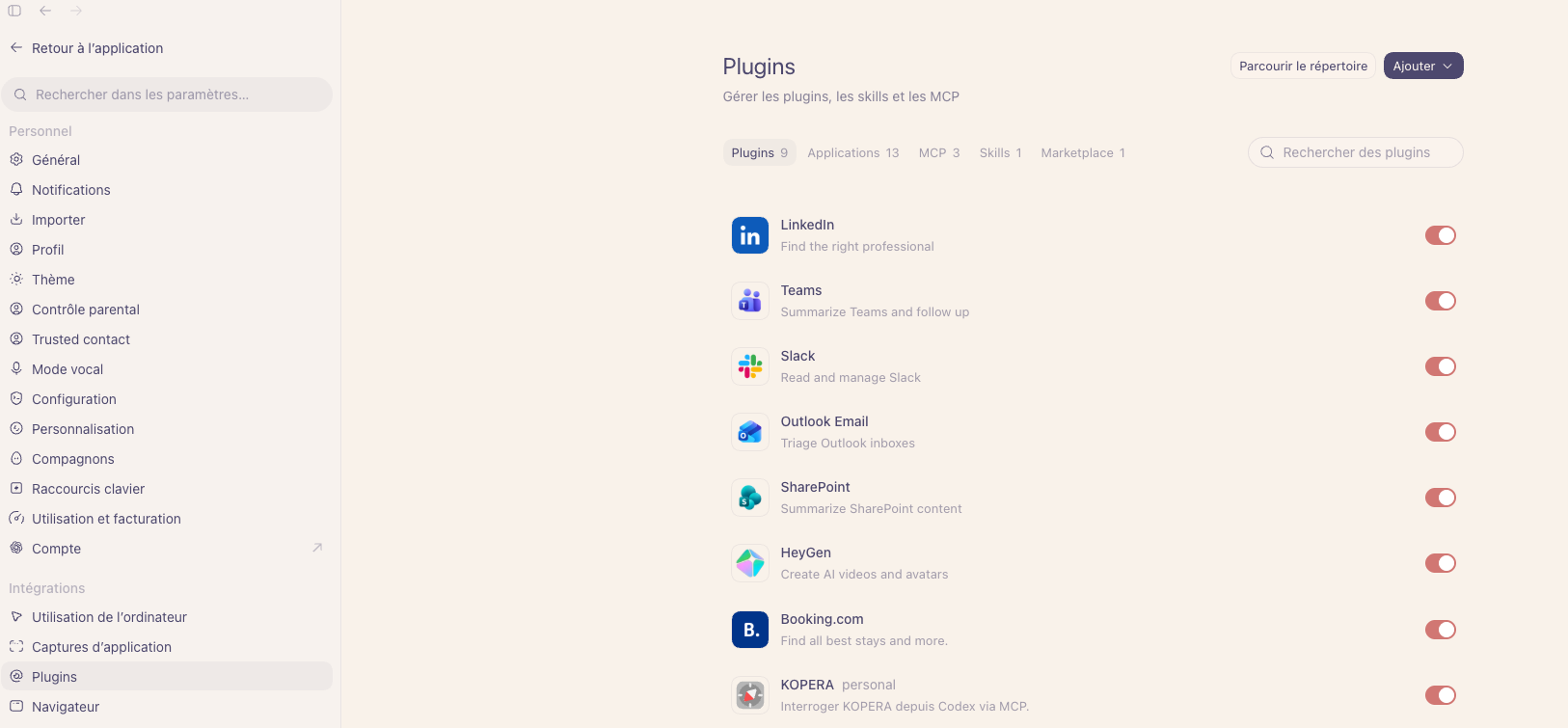
Dans le menu de gauche des paramètres, section Intégrations, cliquez sur Plugins.
-
03
Ajouter un serveur MCP
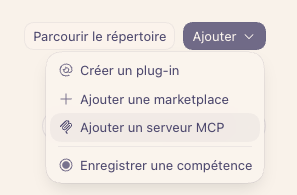
En haut à droite, cliquez sur Ajouter, puis sur Ajouter un serveur MCP.
-
04
Renseigner le serveur
Saisissez le nom du connecteur, sélectionnez le type Diffusion HTTP en continu, puis collez l'URL du connecteur MCP (voir l'encadré « À avoir sous la main »). Cliquez ensuite sur Enregistrer.
Nom → kopera Type → Diffusion HTTP en continu URL → …azurecontainerapps.io/mcp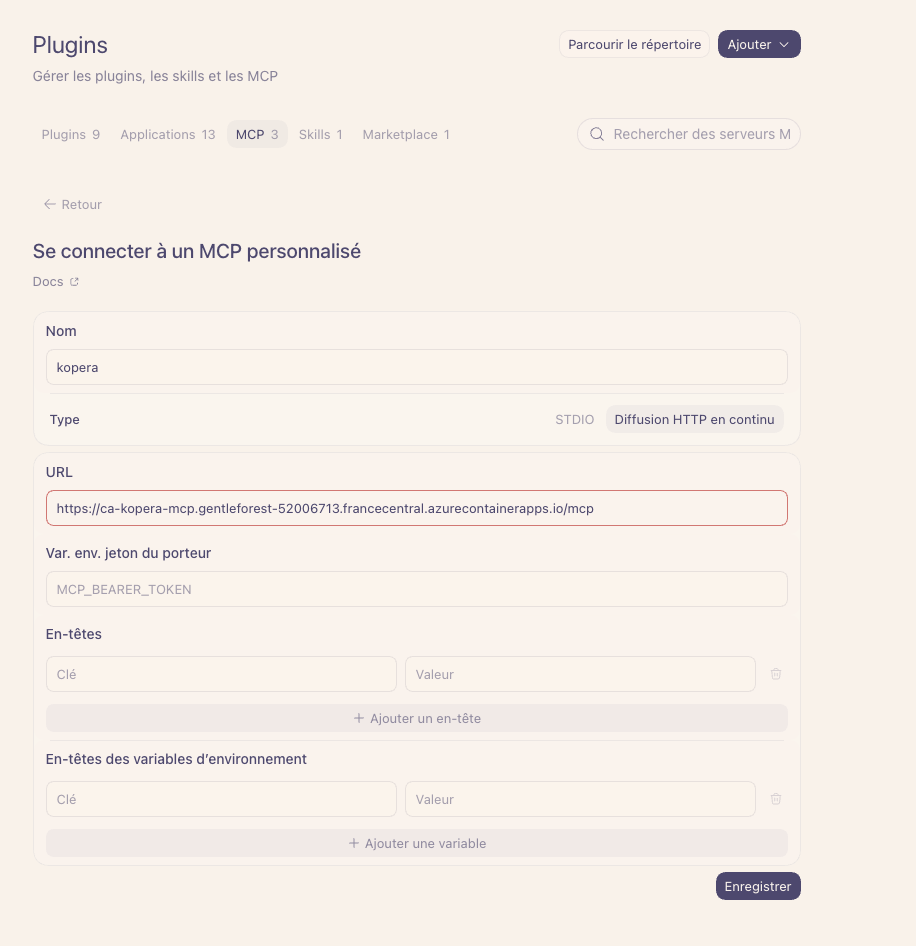
-
05
S'authentifier
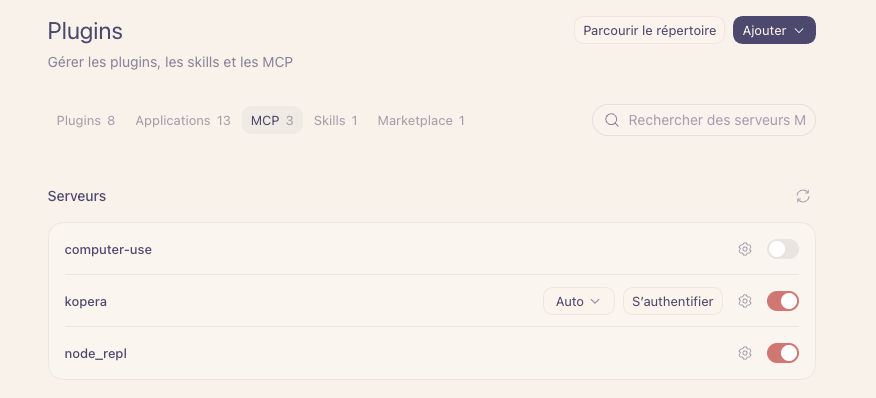
Une fois enregistré, cliquez sur l'onglet MCP, puis sur le bouton S'authentifier sur la ligne kopera.
-
06
Confirmer la connexion
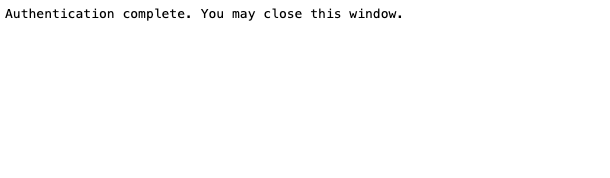
Une page web s'ouvre et indique que l'authentification est terminée. Vous pouvez la fermer : KOPERA est prêt à l'emploi dans Codex.